





 Hilfezentrum


Willkommen im offiziellen Benutzerhandbuch für Eassiy iPhone Access. Dieses Handbuch hilft Ihnen, jede Funktion unserer Software mühelos zu nutzen. Ob Sie es mit einem vergessenen Bildschirmcode, einer gesperrten Apple-ID, einer iCloud-Aktivierungssperre oder MDM-Einschränkungen zu tun haben: Folgen Sie diesen detaillierten Schritten, um wieder vollen Zugriff auf Ihr iOS-Gerät zu erhalten.
Eassiy umgeht gängige Hindernisse nahtlos - etwa iTunes-Fehler, Hürden bei der Zwei-Faktor-Authentifizierung und aufwendige manuelle Schritte. Die komplexe technische Arbeit läuft im Hintergrund ab, während Sie eine klare, intuitive Oberfläche und eine reibungslose, fehlerfreie Erfahrung erhalten.
Registrierung & Lizenzaktivierung
Um das volle Potenzial von Eassiy freizuschalten und alle Einschränkungen der Testversion zu entfernen, folgen Sie bitte diesen Schritten zur Registrierung Ihrer Software:
Laden Sie Eassiy iPhone Access herunter und installieren Sie es auf Ihrem Computer. Starten Sie das Programm, sobald die Installation abgeschlossen ist.
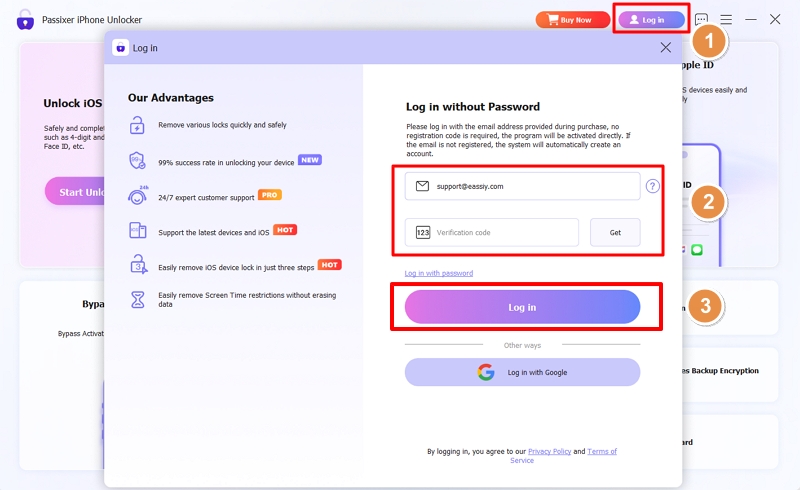
Klicken Sie oben rechts in der Oberfläche auf das Symbol "Anmelden". Geben Sie im Pop-up-Fenster die E-Mail-Adresse ein, die Sie für den Kauf verwendet haben. Klicken Sie auf "Abrufen", und Sie erhalten per E-Mail einen Bestätigungscode, um die Anmeldung abzuschließen.
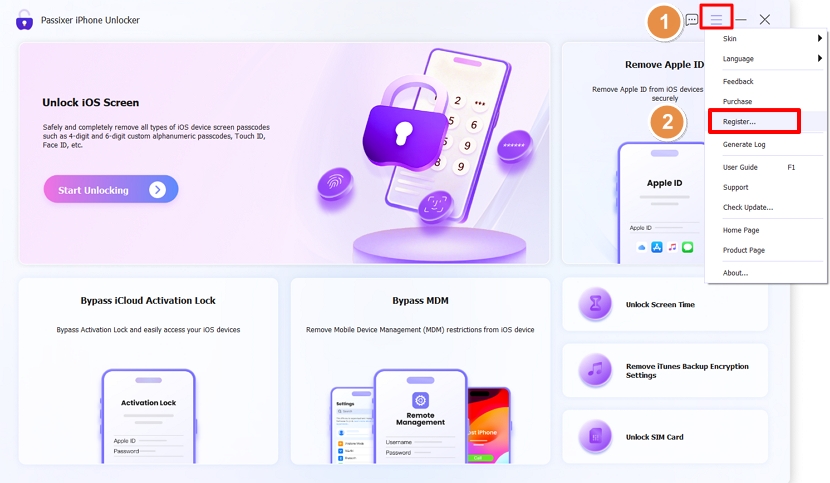
Klicken Sie nach der Anmeldung oben rechts auf das Symbol "Menü" und wählen Sie in der Dropdown-Liste "Registrieren".
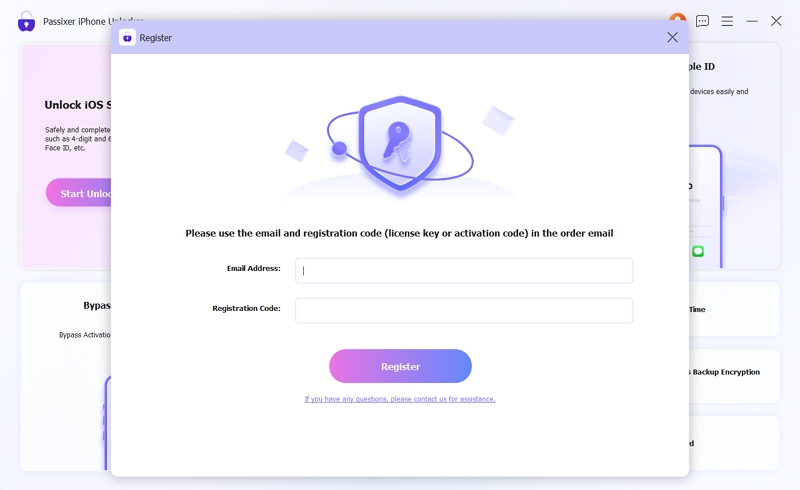
Wenn das Registrierungsfenster angezeigt wird, kopieren Sie den Registrierungscode aus Ihrer Kauf-E-Mail in das Feld und klicken Sie anschließend auf "Registrieren". Danach haben Sie Zugriff auf alle Premium-Funktionen.
Wir empfehlen dringend, den Registrierungscode direkt aus Ihrer Kauf-E-Mail zu kopieren und einzufügen, um häufige Zeichenfehler zu vermeiden.
Bildschirmsperre entfernen
Verwenden Sie diesen Modus, um 4-stellige oder 6-stellige Codes, Touch ID, Face ID zu umgehen oder Meldungen wie "iPhone ist deaktiviert", "iPhone nicht verfügbar" und "Sicherheitssperre" zu beheben.
Hinweis: Das Entfernen der Bildschirmsperre löscht alle Daten auf Ihrem Gerät. Dies ist eine strenge, von Apple erzwungene Sicherheitsbeschränkung auf Hardware-Ebene, die keine Software auf dem Markt umgehen kann.
Wählen Sie in der Hauptoberfläche "iOS-Bildschirm entsperren" und klicken Sie auf "Entsperren starten".
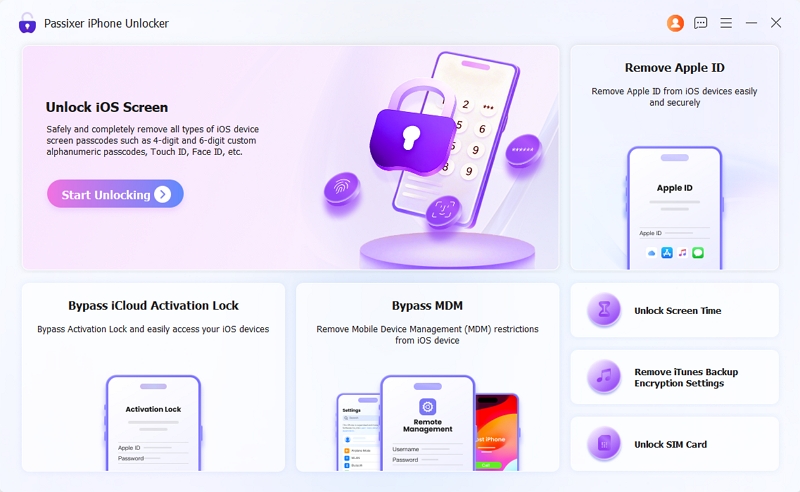
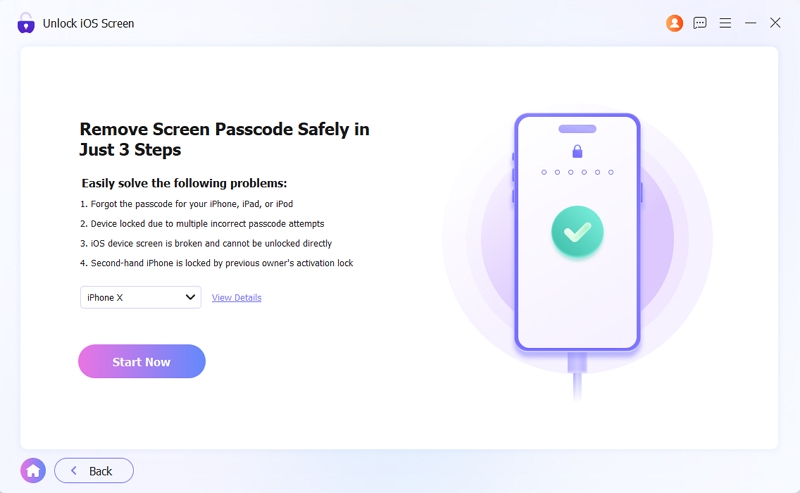
Verbinden Sie Ihr iPhone oder iPad über ein stabiles USB-Kabel mit dem Computer. Die Software erkennt Ihr Gerät und zeigt Gerätekategorie, Typ und Modell an. Prüfen Sie die Angaben und klicken Sie auf "Start".
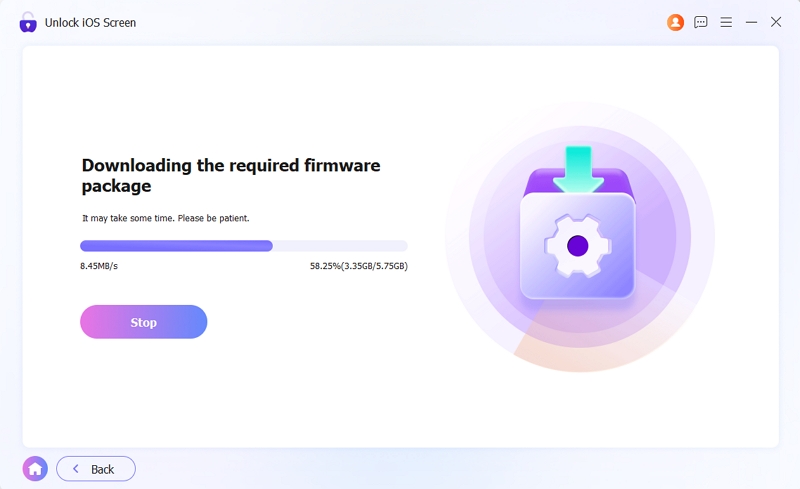
Eassiy lädt das erforderliche Firmware-Paket für Ihr Gerät herunter. Bitte warten Sie, bis der Download abgeschlossen ist.
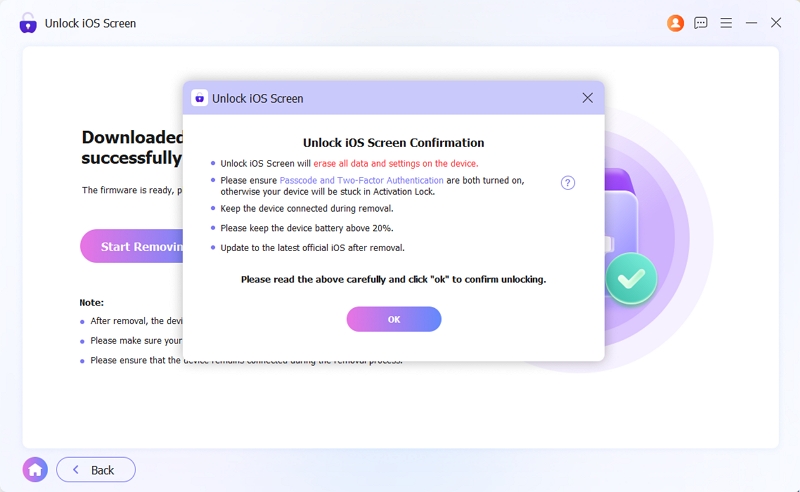
Sobald die Firmware bereit ist, erscheint eine Aufforderung zur "Entsperrbestätigung". Prüfen Sie die Informationen und klicken Sie auf "OK", um fortzufahren.
Lassen Sie Ihr Gerät verbunden und schließen Sie das Programm während des Vorgangs nicht.
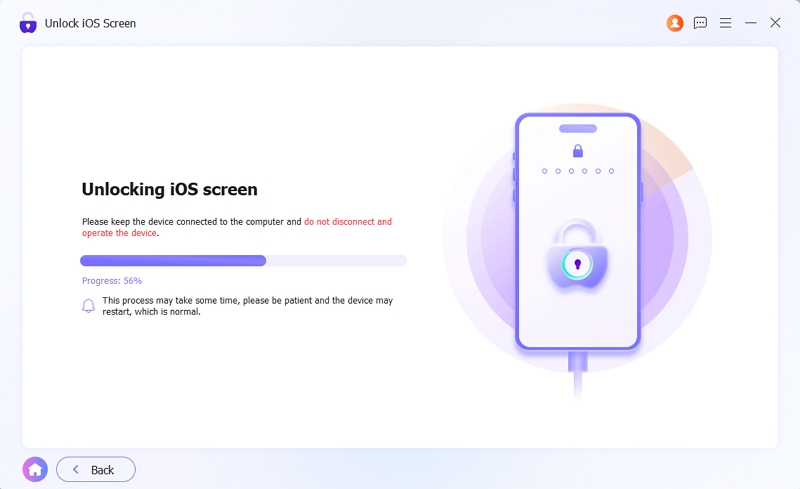
Sobald der Vorgang abgeschlossen ist, erscheint die Meldung 'iOS-Bildschirm erfolgreich entsperrt'. Ihr Gerät wird neu gestartet, und Sie können es neu einrichten. Bitte beachten Sie: Wenn "Wo ist?" aktiviert war, müssen Sie während der Ersteinrichtung die ursprüngliche Apple-ID und das Passwort eingeben, um den Schritt der iCloud-Aktivierungssperre abzuschließen.
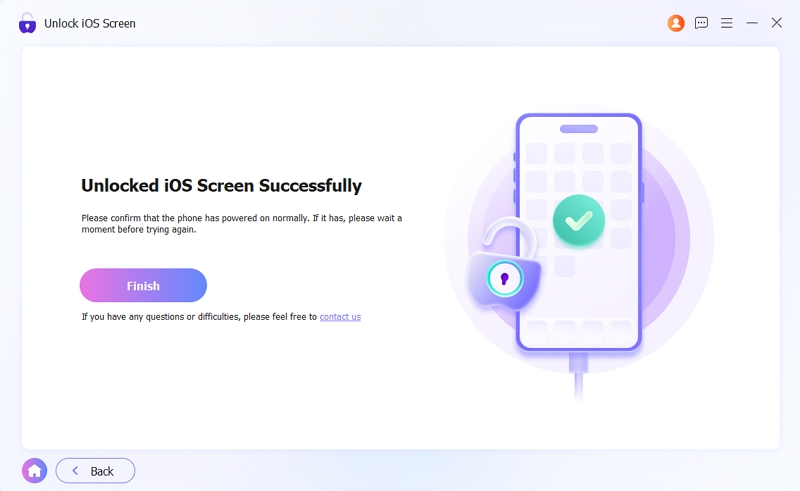
iCloud-Aktivierungssperre umgehen
Mit dieser Funktion können Sie die iCloud-Aktivierungssperre ohne Passwort umgehen und wieder Zugriff auf Ihr iPhone oder iPad erhalten.
Bitte prüfen Sie vor dem Fortfahren sorgfältig die folgenden Anforderungen und Einschränkungen:
- Diese Funktion unterstützt iPhone 6s bis iPhone X mit iOS 12 bis 16.7.10.
- Für diesen Vorgang ist ein Jailbreak des Geräts erforderlich.
- Nach erfolgreicher Umgehung der iCloud-Sperre haben Sie über WLAN Zugriff auf die meisten Funktionen Ihres Geräts. Sie können jedoch keine Telefonanrufe tätigen, keine mobilen Daten nutzen und sich in den Einstellungen nicht mit einer neuen Apple-ID bei iCloud anmelden.
- Vermeiden Sie das Zurücksetzen auf Werkseinstellungen oder das Flashen Ihres Geräts, da die Aktivierungssperre sonst erneut erscheint. Falls dies passiert, können Sie Eassiy einfach erneut ausführen, um die Entsperrung wiederherzustellen.
Starten Sie Eassiy iPhone Access auf Ihrem Computer und wählen Sie im Haupt-Dashboard das Modul "iCloud-Aktivierungssperre umgehen".
Verbinden Sie Ihr iPhone oder iPad über ein stabiles USB-Kabel mit dem Computer. Sobald das Gerät erkannt wurde, klicken Sie auf "Jetzt starten", um fortzufahren.
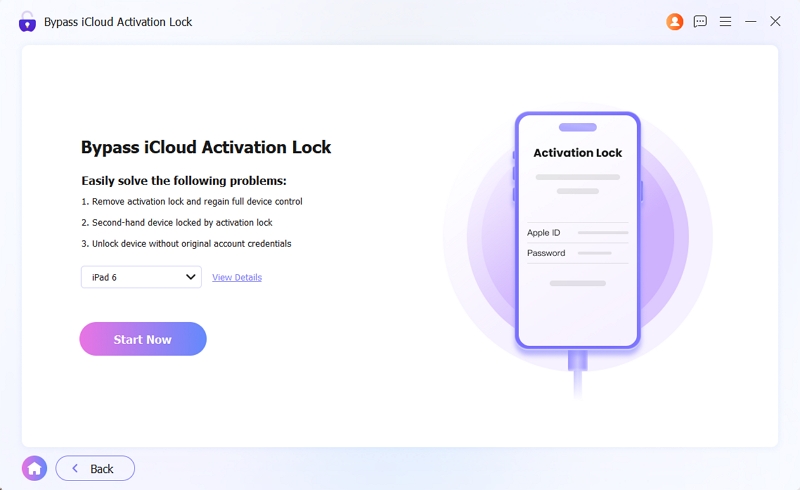
Die Software zeigt die Spezifikationen Ihres Geräts und den aktuellen Jailbreak-Status an. Prüfen Sie die Informationen sorgfältig. Klicken Sie nach der Bestätigung auf "Umgehung starten".
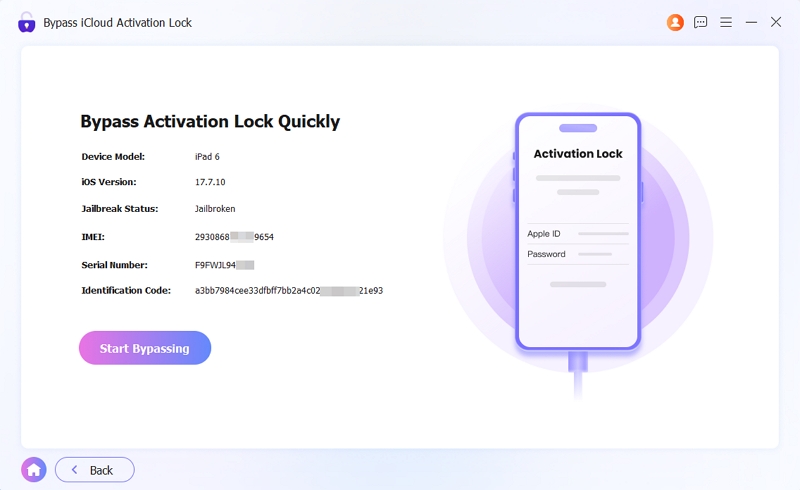
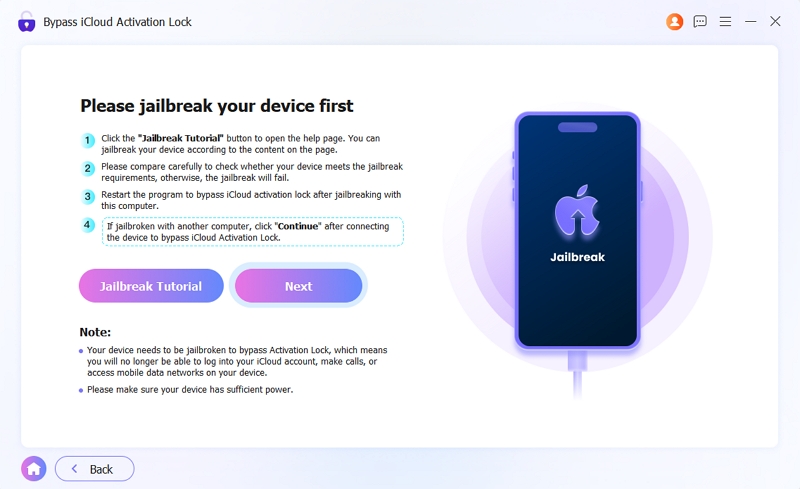
Klicken Sie auf die Schaltfläche "Jailbreak-Anleitung" und folgen Sie der ausführlichen Schritt-für-Schritt-Anleitung, um Ihr Gerät zu jailbreaken.
Sobald der Jailbreak abgeschlossen ist, starten Sie Eassiy iPhone Access neu und wählen erneut "iCloud-Aktivierungssperre umgehen". Die Software beginnt automatisch mit dem Umgehungsvorgang.
Hinweis: Wenn Sie den Jailbreak auf einem anderen Computer durchgeführt haben, verbinden Sie Ihr Gerät einfach wieder mit dem aktuellen Computer und klicken Sie auf "Weiter", um den Vorgang fortzusetzen.
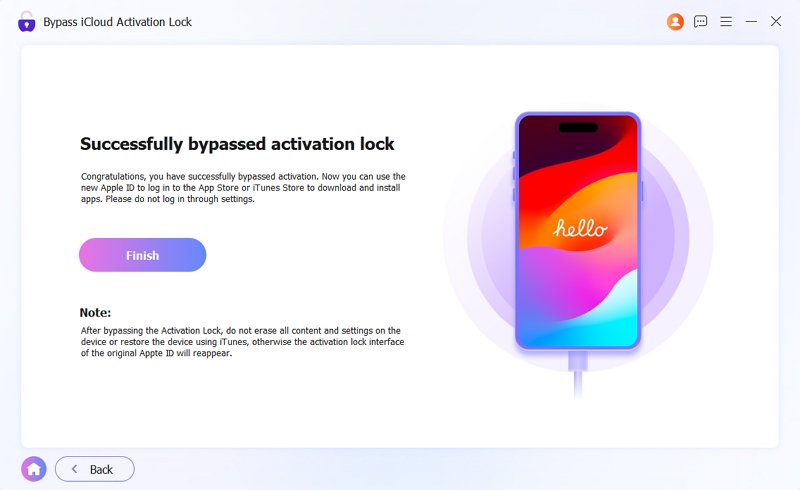
Sobald die iCloud-Aktivierungssperre erfolgreich umgangen wurde, erscheint ein Bestätigungsbildschirm. Sie können Ihr Gerät nun trennen und verwenden.
Apple-ID ohne Passwort entfernen
Mit dieser Funktion können Sie die vorhandene Apple-ID von Ihrem Gerät entfernen, sich mit einem neuen Konto anmelden und wieder Zugriff auf alle iCloud-Dienste und Apple-Store-Funktionen erhalten.
Hinweise:
- Dieser Vorgang löscht alle Daten auf Ihrem Gerät.
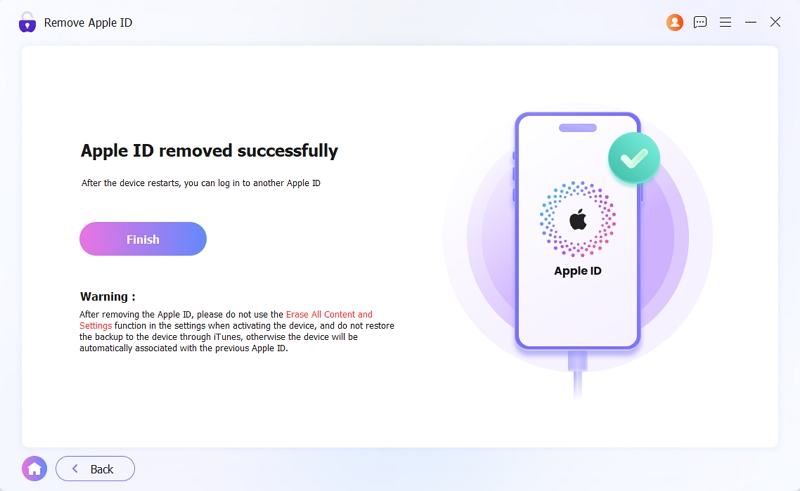
- Wählen Sie nach erfolgreicher Entfernung der Apple-ID in den Geräteeinstellungen NICHT "Alle Inhalte & Einstellungen löschen" und verwenden Sie iTunes/Finder nicht zum Aktualisieren oder Wiederherstellen Ihres Geräts. Diese Aktionen verknüpfen Ihr Gerät erneut mit der vorherigen Apple-ID und können zu einer dauerhaften Sperre führen.
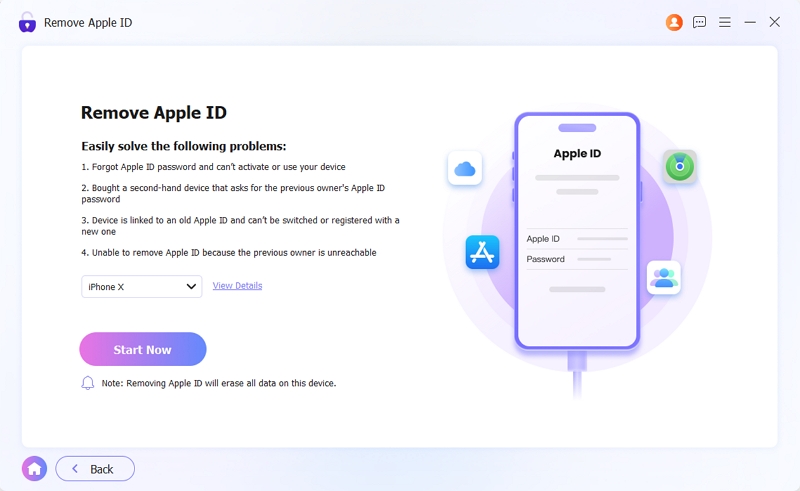
Starten Sie die Software und wählen Sie im Haupt-Dashboard den Modus Apple-ID entfernen.
Verbinden Sie Ihr Gerät. Klicken Sie auf "Jetzt starten".
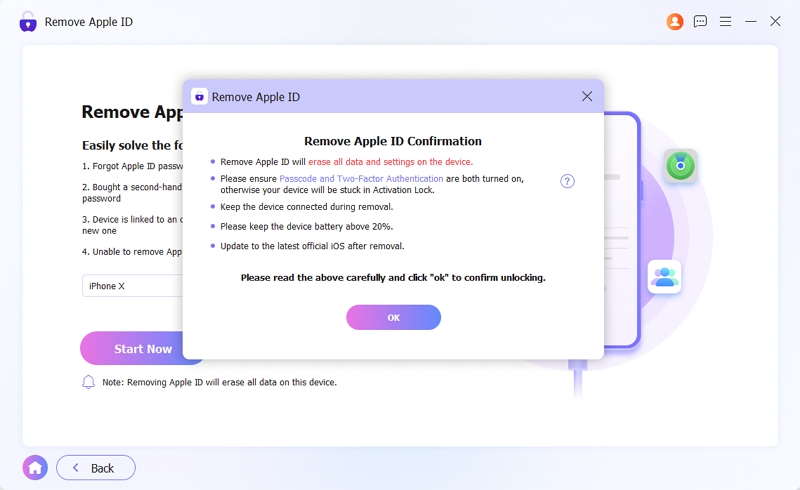
Stellen Sie bei Geräten mit iOS 11.4 oder neuer sicher, dass die Zwei-Faktor-Authentifizierung (2FA) aktiviert ist. Falls 2FA derzeit deaktiviert ist, öffnen Sie auf Ihrem Gerät Einstellungen > [Ihre Apple-ID] > Passwort & Sicherheit und schalten Sie sie ein. Kehren Sie anschließend zur Software zurück und klicken Sie auf OK. Klicken Sie danach auf Erneut bestätigen, um die Entfernung zu autorisieren.
Eassiy iPhone Access beginnt nun mit dem Entfernen der Apple-ID. Lassen Sie Ihr Gerät verbunden und trennen Sie es nicht, bis der Vorgang abgeschlossen ist.
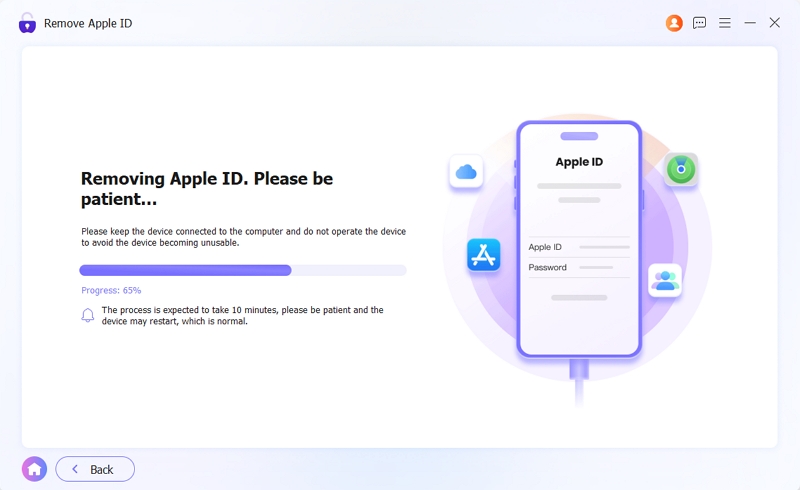
Sobald das Zurücksetzen abgeschlossen ist, folgen Sie den Anweisungen auf dem Bildschirm, um Ihr Gerät einzurichten.
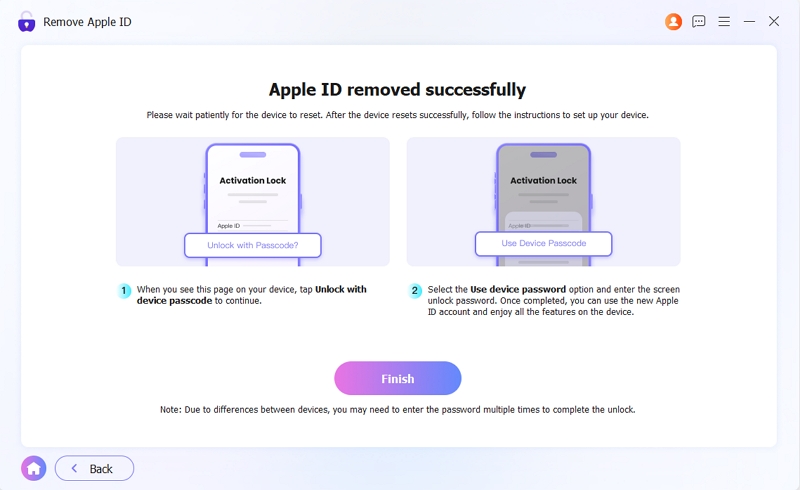
Nach dem Neustart Ihres iPhones wurde die vorherige Apple-ID erfolgreich entfernt. Sie können sich nun mit einer neuen Apple-ID anmelden oder eine neue erstellen.
MDM-Sperre umgehen
Wenn Ihr iPhone oder iPad durch ein MDM-Profil (Mobile Device Management) eines Unternehmens oder einer Schule eingeschränkt ist, verwenden Sie diesen Modus, um den Remote-Management-Bildschirm zu umgehen und die volle Kontrolle über Ihr Gerät zurückzugewinnen.
Hinweis:
- Sie müssen während des Vorgangs "Wo ist?" deaktivieren.
- Zur Unterstützung der Umgehung wird Ihr iTunes/Finder-Backup-Passwort vorübergehend auf "1234" gesetzt. Sie können dieses Passwort nach Abschluss des Vorgangs anpassen oder ändern.
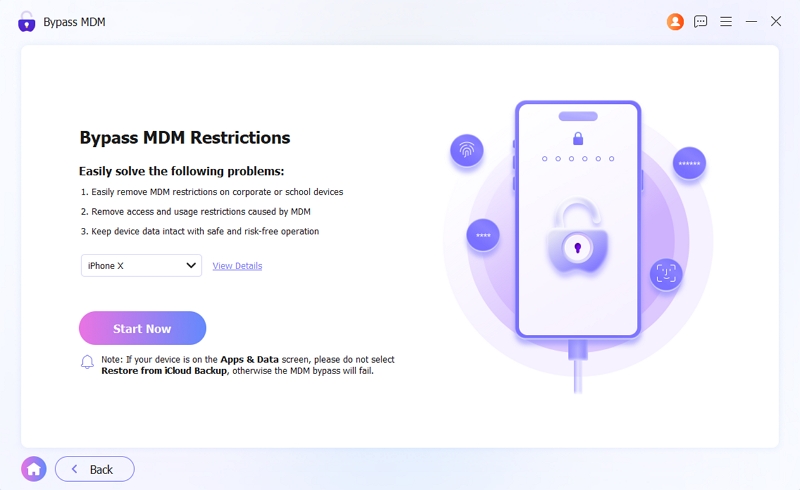
Wählen Sie im Dashboard "MDM umgehen" und verbinden Sie Ihr Gerät mit dem Computer.
Sobald das Gerät erkannt wurde, klicken Sie auf "Jetzt starten".
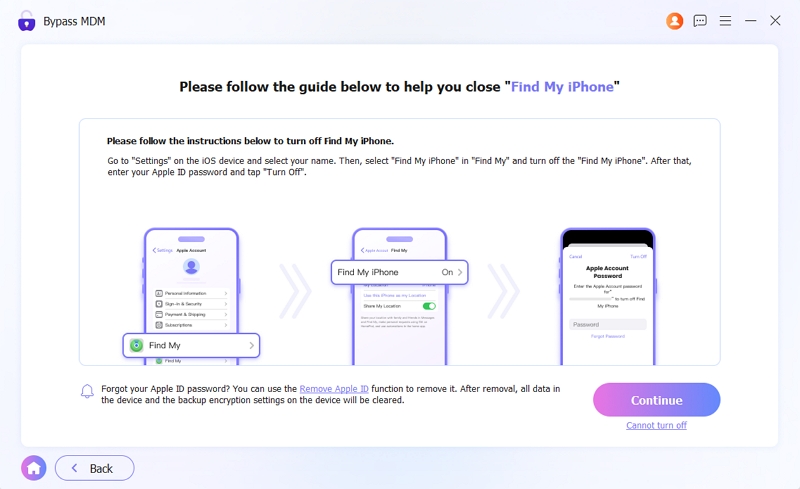
Eassiy erkennt automatisch den Status von "Wo ist?" auf Ihrem Gerät:
- Wenn AUS: Die MDM-Umgehung beginnt sofort.
- Wenn EIN: Öffnen Sie auf Ihrem Gerät Einstellungen > [Ihr Name] > Wo ist?, um es zu deaktivieren. Klicken Sie danach in der Software auf "Fortfahren", um weiterzumachen.
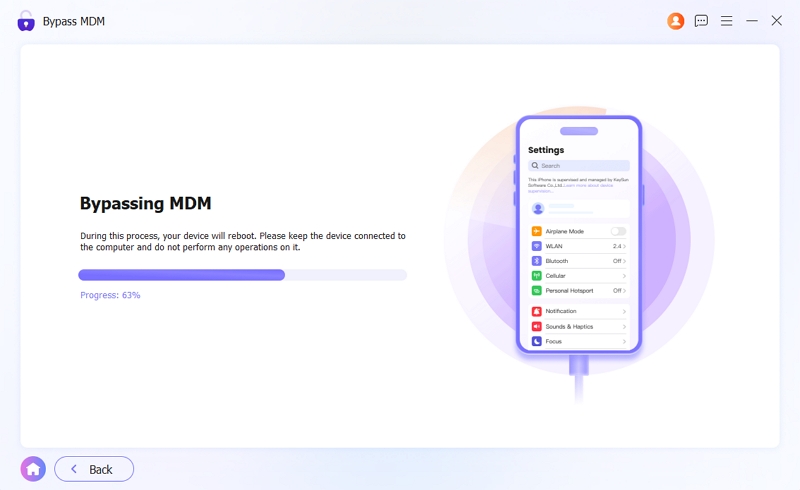
Eassiy umgeht nun die MDM-Einschränkungen. Ihr Gerät wird automatisch neu gestartet.
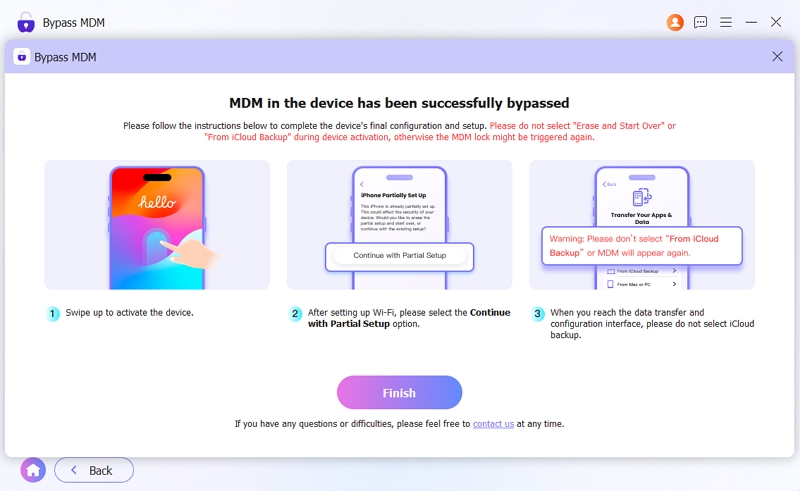
Sobald Ihr Gerät neu gestartet wurde, folgen Sie dem Einrichtungsassistenten auf dem Bildschirm, um Ihre Einstellungen zu konfigurieren.
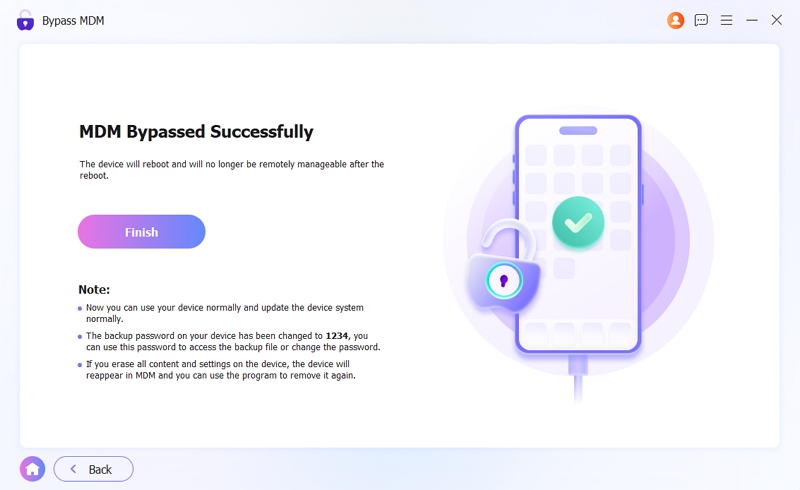
Nach Abschluss können Sie Ihr iPhone oder iPad ohne Einschränkungen nutzen.
Bildschirmzeit-Code entfernen
Verwenden Sie diese Spezialfunktion, um Bildschirmzeit-Codes auf jedem iPhone, iPad oder iPod touch zu umgehen oder zu entfernen. Besonders wichtig: Sie gewinnen die Kontrolle über App-Limits und Einschränkungen zurück, ohne persönliche Daten zu verlieren.
Wählen Sie im Haupt-Dashboard "Bildschirmzeit entsperren" und verbinden Sie Ihr iOS-Gerät über ein USB-Kabel mit dem Computer.
Damit die Entsperrung erfolgreich ist, ermitteln Sie, wie der Bildschirmzeit-Code ursprünglich erstellt wurde:
- Direkt auf dem Gerät eingerichtet: Wählen Sie diese Option, wenn der Code manuell auf diesem konkreten Gerät erstellt wurde.
- Über Familieneinstellungen: Wählen Sie diese Option, wenn der Code von einem Familienorganisator auf einem anderen Gerät eingerichtet und verwaltet wurde.
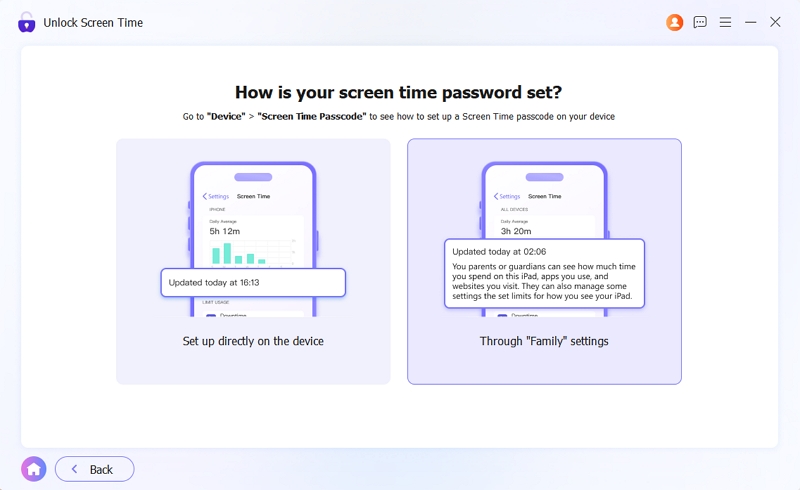
Klicken Sie nach Ihrer Auswahl auf "Jetzt starten", um fortzufahren.
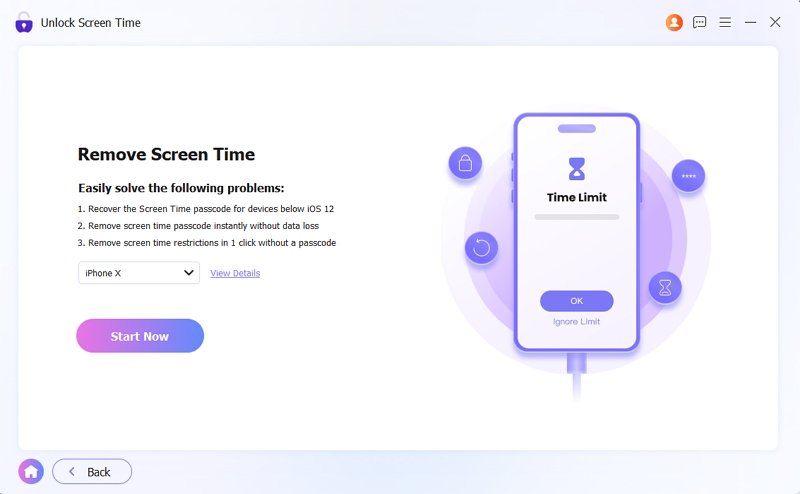
Szenario A: Für direkt auf dem Gerät eingerichtete Codes
"Wo ist?" deaktivieren: Sie müssen zuerst "Wo ist?" auf Ihrem iPhone oder iPad deaktivieren. Öffnen Sie Einstellungen > [Ihr Name] > Wo ist? und schalten Sie es AUS.
Kehren Sie nach der Deaktivierung zur Software zurück und klicken Sie unten rechts auf "Fortfahren".
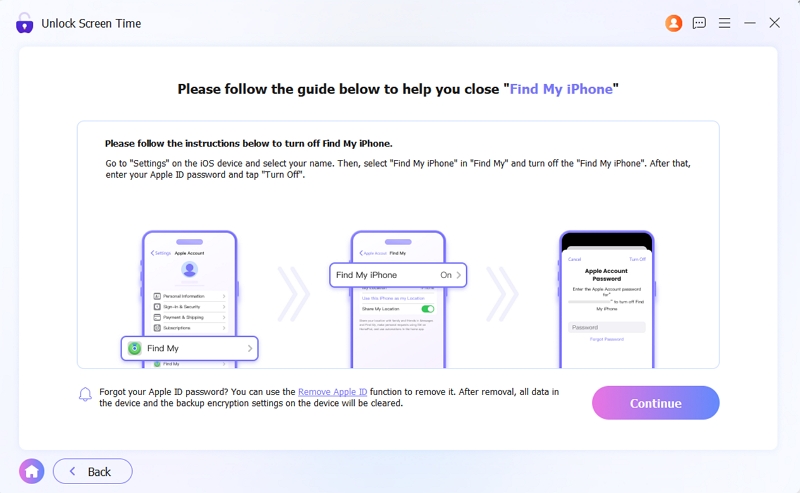
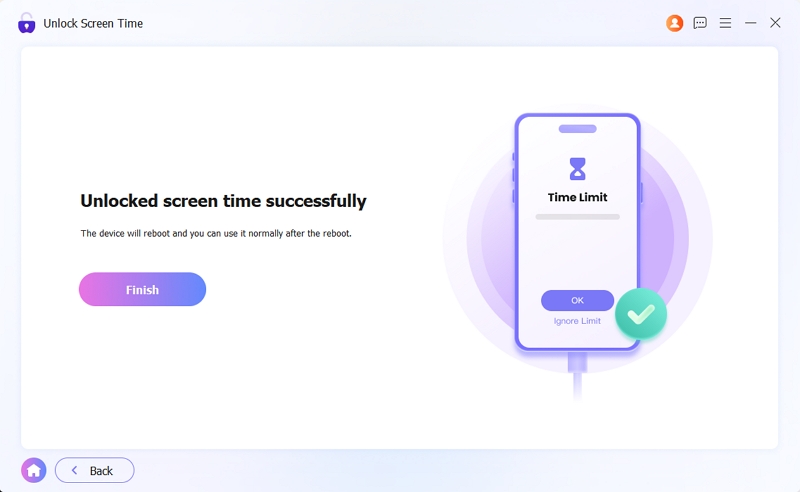
Der Bildschirmzeit-Code wird innerhalb weniger Minuten gelöscht.
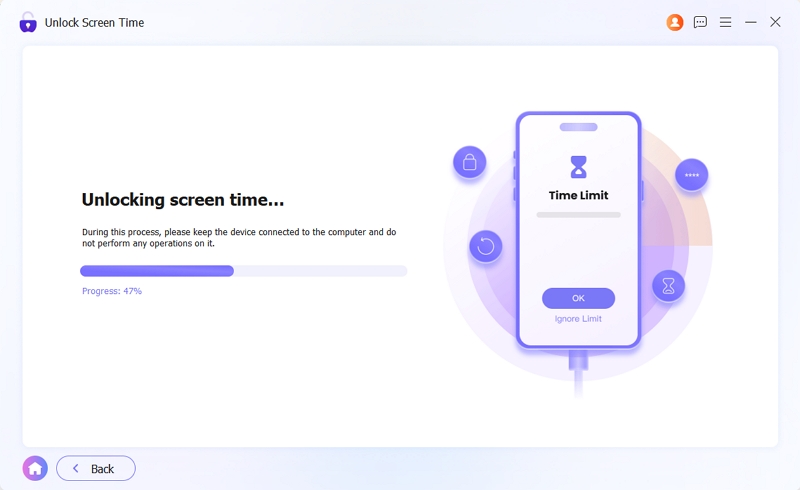
Ihr Gerät wird neu gestartet, und Sie können es nach Abschluss des Vorgangs normal verwenden.
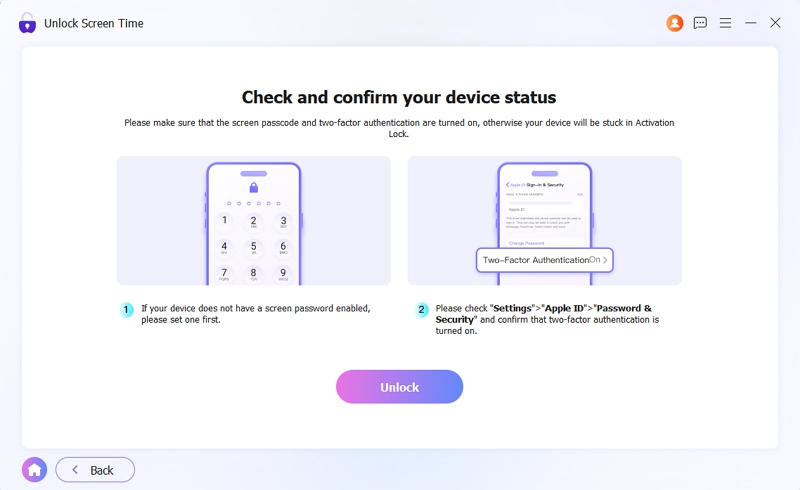
Szenario B: Für über die Familienfreigabe verwaltete Codes
Stellen Sie sicher, dass ein Bildschirmcode und die Zwei-Faktor-Authentifizierung (2FA) derzeit auf Ihrem Gerät aktiviert sind.
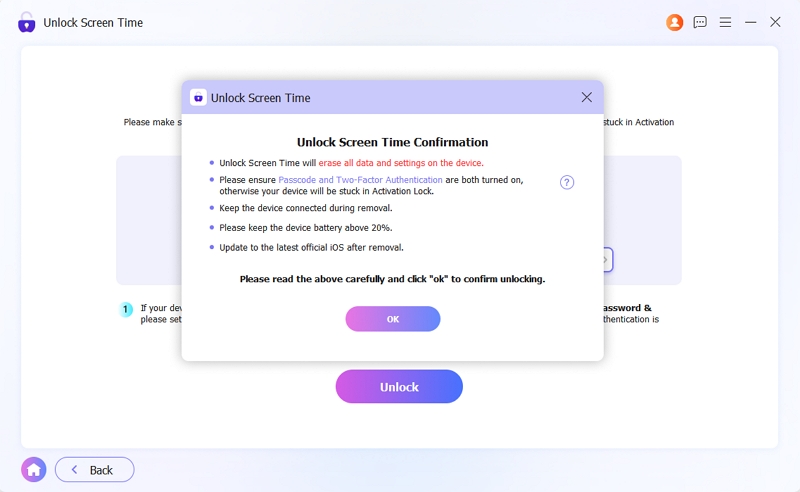
Lesen Sie die Hinweise auf dem Bildschirm sorgfältig und klicken Sie anschließend auf "OK", um den Vorgang zu starten.
Eassiy entfernt den Bildschirmzeit-Code in Kürze von Ihrem Gerät.
SIM-Sperre entfernen
Mit dieser Funktion können Sie Einschränkungen des Mobilfunkanbieters umgehen und SIM-Sperren ohne Datenverlust entfernen. Bitte stellen Sie vor dem Fortfahren sicher, dass Ihr Gerät die folgenden Anforderungen erfüllt:
- Unterstützt iPhone 5s bis iPhone X mit iOS 12.0 bis 14.8.1.
- Geräte mit gesperrter IMEI oder Geräte auf einer Anbieter-Blacklist werden nicht unterstützt.
- Für diesen Vorgang sind ein Jailbreak des Geräts und das Deaktivieren von "Wo ist?" erforderlich.
- Vermeiden Sie das Zurücksetzen auf Werkseinstellungen oder das Flashen Ihres Geräts, da die SIM-Sperre sonst erneut erscheinen kann. Falls dies passiert, führen Sie Eassiy einfach erneut aus, um die Entsperrung wiederherzustellen.
Suchen und wählen Sie im Haupt-Dashboard das Modul "SIM-Sperre entfernen".
Verbinden Sie Ihr iPhone über ein USB-Kabel mit Ihrem PC oder Mac und klicken Sie anschließend auf "Jetzt starten".
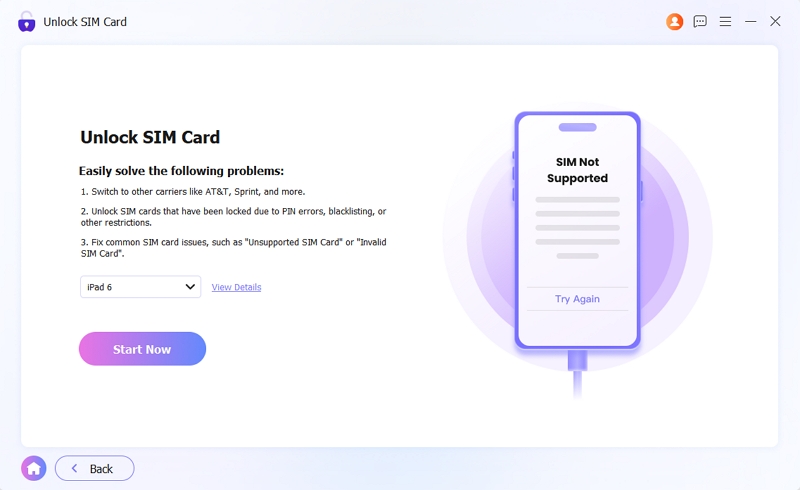
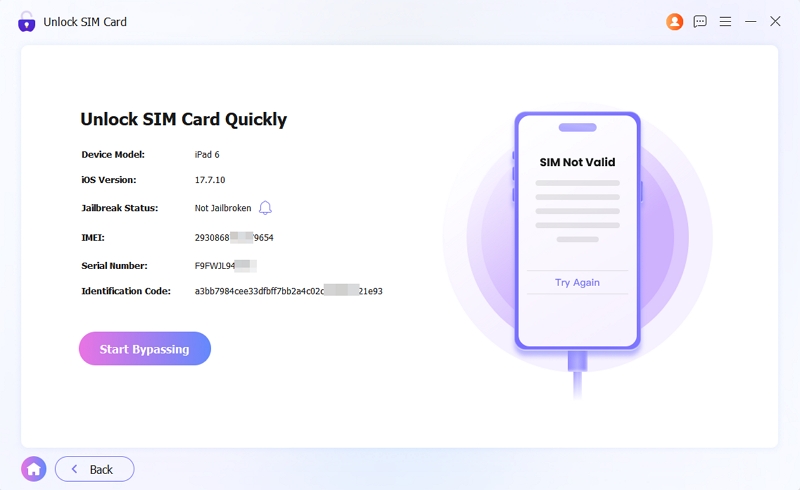
Eassiy scannt und erkennt automatisch den Status Ihres Geräts. Prüfen Sie die angezeigten Spezifikationen sorgfältig, um sicherzustellen, dass sie zu Ihrer Hardware passen. Klicken Sie nach der Prüfung auf "Umgehung starten".
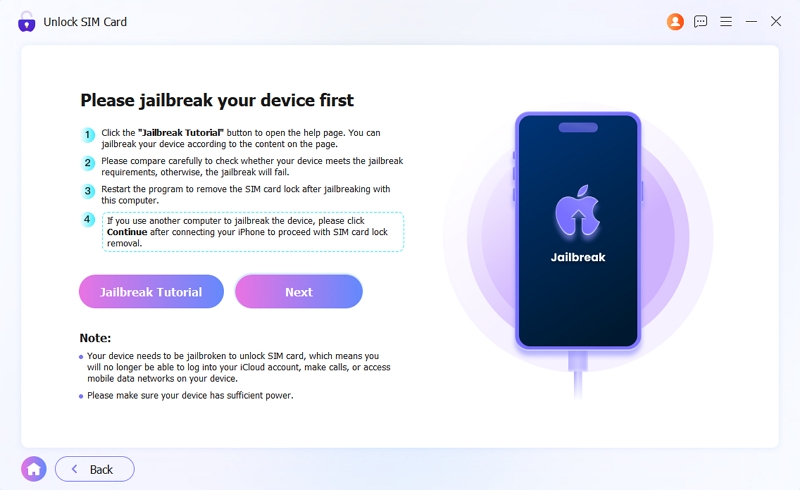
Klicken Sie auf die Schaltfläche "Jailbreak-Anleitung" und folgen Sie den Schritt-für-Schritt-Anweisungen. Sobald der Jailbreak abgeschlossen ist, starten Sie Eassiy iPhone Access neu und wählen erneut "SIM-Sperre entfernen".
Hinweis: Wenn Sie für den Jailbreak einen anderen Computer verwendet haben, verbinden Sie Ihr Gerät einfach wieder mit diesem Computer und klicken Sie auf "Weiter", um fortzufahren.
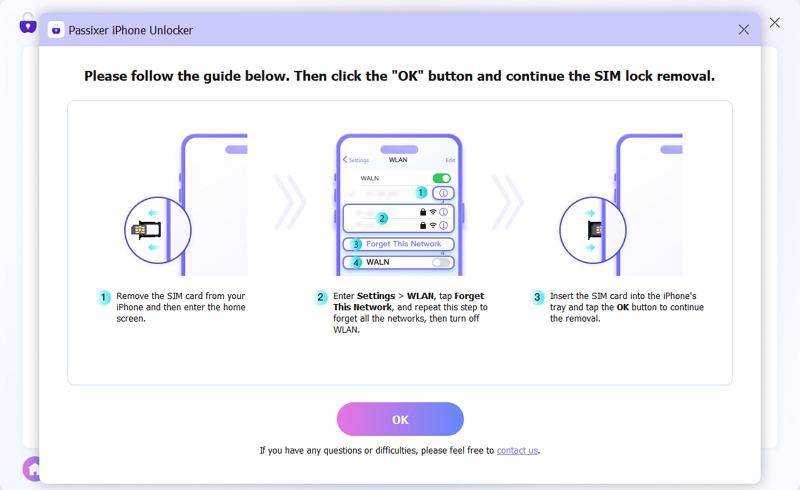
Um eine erfolgreiche Umgehung sicherzustellen, wählen Sie in den iPhone-Einstellungen für alle gespeicherten WLAN-Netzwerke "Ignorieren" und schalten Sie WLAN vollständig aus.
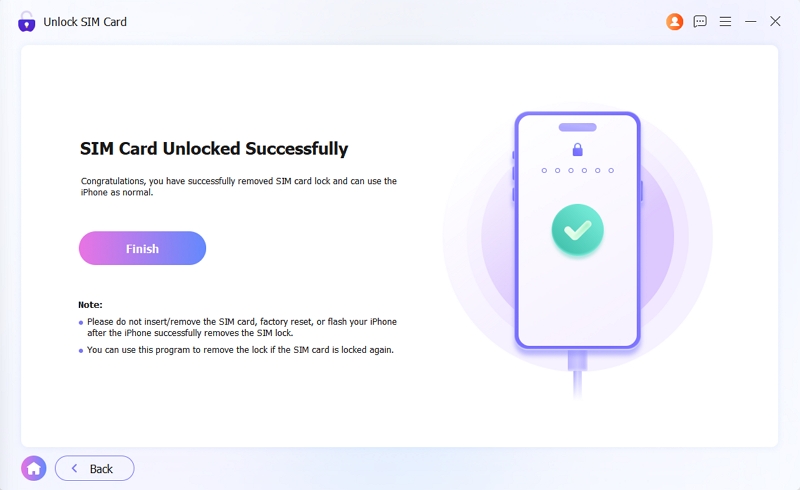
Eassiy startet den Entfernungsvorgang automatisch. Sobald er abgeschlossen ist, ist Ihr iPhone entsperrt und Sie können weltweit jede SIM-Karte jedes Anbieters verwenden.
iTunes-Backup-Verschlüsselungseinstellungen entfernen
Eassiy iPhone Access bietet eine sichere und zuverlässige Möglichkeit, vorhandene Backup-Verschlüsselungseinstellungen zu entfernen, wenn Sie Ihr iTunes-Backup-Passwort vergessen haben. Nach der Entfernung können Sie Ihre Einstellungen zurücksetzen und ein neues Backup-Passwort für die zukünftige Nutzung erstellen.
Hinweis: Dieser Vorgang entfernt Verschlüsselungseinstellungen nur für zukünftige Backups. Bitte beachten Sie, dass bestehende Backups verschlüsselt bleiben und ohne ihre ursprünglichen Passwörter nicht zugänglich sind.
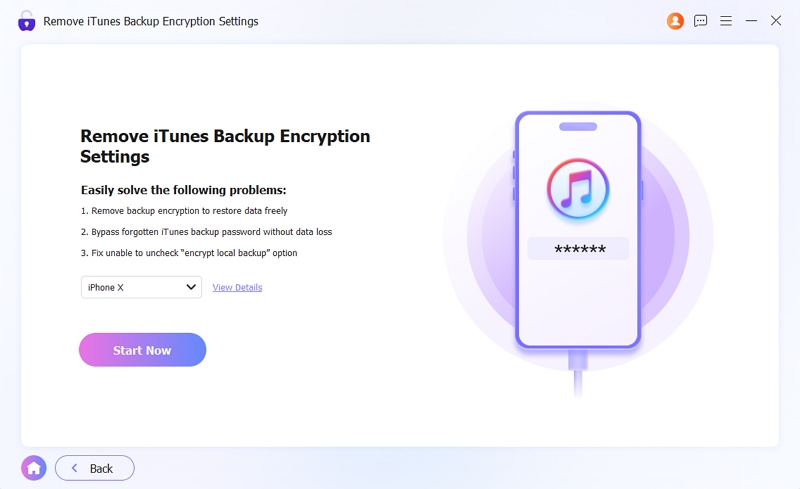
Wählen Sie im Haupt-Dashboard "iTunes-Backup-Verschlüsselungseinstellungen entfernen". Verbinden Sie Ihr iPhone über ein USB-Kabel mit dem Computer.
Klicken Sie auf "Jetzt starten", um den Vorgang zu starten.
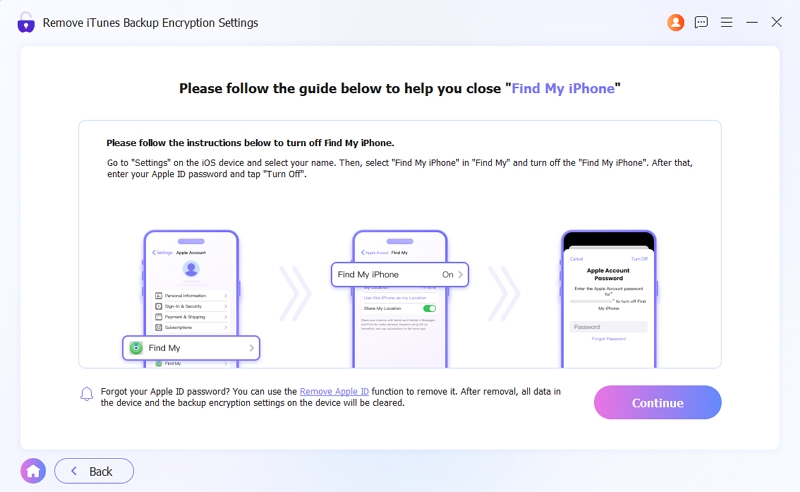
Sie werden aufgefordert, "Wo ist?" auf Ihrem Gerät zu deaktivieren (Einstellungen > [Ihr Name] > Wo ist?). Klicken Sie nach der Deaktivierung auf "Fortfahren", um weiterzumachen.
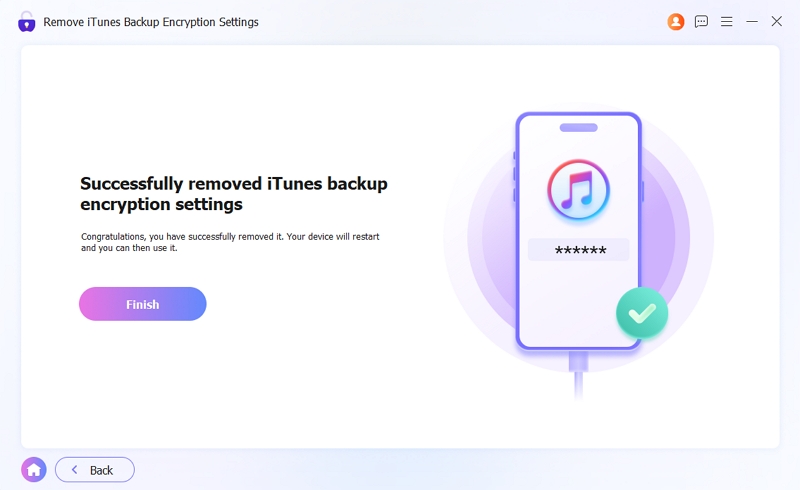
Eassiy löscht die iTunes-Backup-Verschlüsselungseinstellungen sicher von Ihrem Gerät. Sobald die Entfernung abgeschlossen ist, startet Ihr iPhone automatisch neu. Sie können nun bei der nächsten Synchronisierung mit iTunes oder Finder ein neues Backup-Passwort erstellen.